
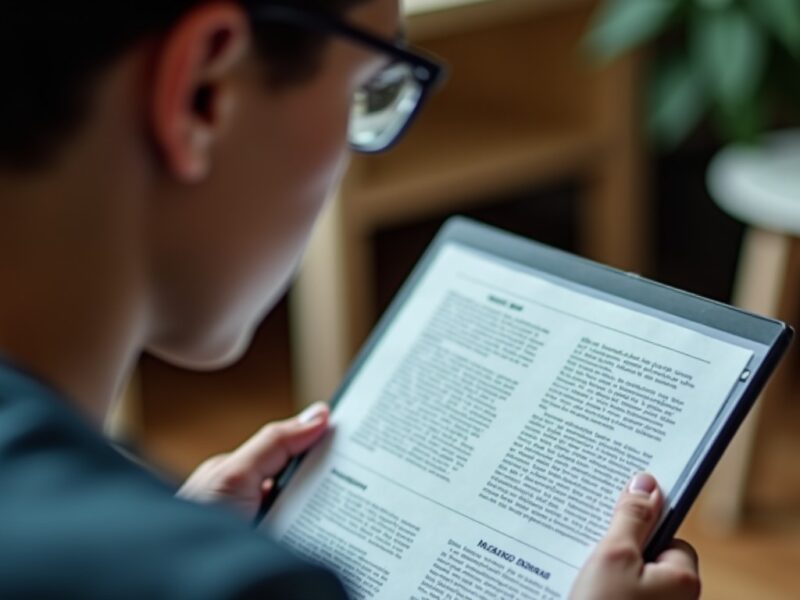
Modifier un fichier PDF est à la fois un besoin fréquent et un défi technique que beaucoup rencontrent. Que ce soit pour corriger une coquille, ajouter des annotations ou retoucher la mise en page, nous pouvons compter sur plusieurs méthodes et outils adaptés à différents usages. Dans cet article, nous aborderons :
- Les diverses façons d’ajouter ou modifier du texte dans un PDF
- Les solutions pour contourner les restrictions de sécurité sur un PDF
- Les meilleures options pour préserver la mise en page lors des modifications
- Les outils gratuits à privilégier pour une édition simple et efficace
- Quelques astuces pour gérer les conversions et annotations en toute simplicité
Chacun pourra ainsi trouver la solution idéale pour éditer son fichier PDF en toute sérénité, sans dégrader le document original.
A lire en complément : Découvrez l'utilité essentielle de l'application « Mon Bureau Numérique »
Table des matières
Les bases pour modifier un PDF : ajouter et éditer du texte facilement
Le format PDF, conçu pour protéger la mise en page quel que soit l’appareil de lecture, peut sembler inviolable au premier abord. Pourtant, il est possible d’y insérer du texte ou de modifier des passages, surtout lorsque nos besoins sont simples.
Par exemple, les éditeurs PDF en ligne permettent souvent d’ajouter des commentaires, notes ou de modifier certains mots sans toucher à la structure globale. Ces outils disposent de fonctionnalités basiques pour annoter un PDF, parfait pour des corrections légères. Ils sont particulièrement adaptés lorsque l’objectif est d’ajouter des remarques ponctuelles ou de compléter un rapport sans réécrire tout le document.
A lire aussi : Cartes de crédit : astuces pour éviter les pièges et maîtriser son budget
Voici les avantages notables de cette approche :
- Accessibilité instantanée : aucun logiciel à installer, l’outil est disponible depuis un navigateur.
- Facilité d’utilisation : interface intuitive pour une prise en main rapide.
- Ajout ciblé de contenu : possibilité d’insérer du texte juste où c’est nécessaire sans altérer la mise en page.
- Gain de temps : idéal pour des modifications ponctuelles sur un PDF déjà finalisé.
Quand les restrictions compliquent l’édition d’un fichier PDF
Certains documents PDF sont protégés par des mots de passe ou configurés avec des restrictions empêchant l’édition. Cela survient fréquemment avec des dossiers administratifs, contrats ou documents officiels où l’éditeur veut sécuriser le contenu pour éviter les modifications non autorisées.
Dans ces cas, la modification devient un casse-tête et demande une étape supplémentaire : identifier si le propriétaire du PDF peut lever ces protections. Si vous avez accès à l’auteur ou au service qui a généré ce document, leur demander une version non protégée est la solution la plus simple.
Si ce n’est pas possible, certains logiciels spécialisés proposent de supprimer les restrictions, mais cette méthode doit être employée avec prudence, notamment pour respecter les droits d’auteur et la sécurité du document.
Tableau des types de restrictions et solutions associées :
| Type de restriction | Conséquence | Solutions possibles |
|---|---|---|
| Mot de passe utilisateur | Impossible d’ouvrir ou modifier sans mot de passe | Contacter l’auteur, utilisation limitée d’outils spécialisés |
| Mots de passe de permissions | Pas de modification, impression ou copie en fonction | Suppression par outil dédié, demande d’une version non verrouillée |
| Signature numérique | Modification bloque la validité de la signature | Important de conserver intégrité, consulter l’émetteur |
Transformer un PDF en Word : méthode simple pour éditer en profondeur
Parfois, modifier un PDF directement n’est pas l’option la plus souple, surtout lorsqu’il faut réorganiser tout le contenu. Une alternative répandue est la conversion du PDF en format Word. Ce processus offre plus de libertés : changement du texte, insertion d’images, même reformattage.
Cette méthode facilite notamment les utilisateurs qui maîtrisent déjà bien Word et préfèrent un environnement connu pour leurs modifications. Dès 2026, de nombreux logiciels gratuits ou payants améliorent constamment la précision de cette conversion pour limiter les pertes de mise en page.
Quelques points clés à retenir lors de la conversion :
- Les documents très graphiques ou complexes peuvent subir des décalages dans le rendu.
- Les polices spécifiques risquent d’être remplacées par défauts dans Word.
- Un audit rapide post-conversion est recommandé pour valider les ajustements.
Préserver la mise en page lors de la modification PDF
Dans certains cas, la mise en page est l’élément central du document. On pense par exemple à des affiches, catalogues ou documents publicitaires où chaque élément graphique a sa place précise. Remanier un fichier PDF avec ce type de contenu exige un logiciel capable de gérer finement la structure graphique.
Les logiciels professionnels d’édition PDF comme Adobe Acrobat Pro ou des alternatives robustes sur PC/Mac intègrent ces fonctionnalités. Ces outils permettent d’ajuster texte et images sans compromettre l’intégrité visuelle du document.
Avantages offerts par les outils professionnels :
- Modification précise des éléments graphiques
- Gestion des calques pour superposer texte et images
- Validation directe du rendu final avant export
- Outils avancés pour optimiser la sécurité PDF en parallèle
Outils gratuits et astuces PDF accessibles à tous
Il existe aujourd’hui de nombreux outil PDF gratuit qui donnent accès à une palette complète de fonctionnalités sans coûter un centime. Que vous soyez amateur ou un peu plus confirmé, ces solutions vous offrent la possibilité d’éditer, fusionner PDF, ou annoter PDF.
Voici nos recommandations d’outils gratuits usuels :
- PDFescape : édition simple en ligne, ajout de texte et annotations rapides
- Sejda PDF : fusionner PDF, édition légère, compression et protection
- LibreOffice Draw : logiciel de bureau très efficace pour modifier les éléments graphiques PDF
- Smallpdf : conversion PDF en Word, ajout de signatures et annotations
- Adobe Acrobat Reader DC : lecture & annotation gratuite, options limitées pour éditeur complet
Utiliser ces outils permet d’adapter la solution technique aux tâches spécifiques que vous souhaitez accomplir sur vos fichiers PDF tout en restant dans un environnement sécurisé et intuitif.
Conseils pour une utilisation optimale des solutions pratiques PDF
Pour rendre l’expérience d’édition de PDF plus fluide, suivez ces recommandations :
- Évaluez toujours votre besoin réel avant de choisir un outil : signer un formulaire, ajouter une simple annotation ou revoir l’ensemble ?
- Testez les fonctionnalités avec un document test avant de travailler sur un fichier important.
- Pensez à sauvegarder une copie originale pour éviter toute perte de données.
- Utilisez la conversion PDF en Word pour les révisions lourdes, mais vérifiez la mise en page après conversion.
- Soyez attentif à la sécurité PDF surtout si le document contient des informations sensibles.
Cette manière de procéder évitera les mauvaises surprises et optimisera votre productivité dans la gestion des PDFs.

Amélie
Amélie est une chef de projet dynamique dans le secteur de la technologie éducative. Elle se spécialise dans l'intégration des nouvelles technologies dans les programmes d'apprentissage pour améliorer l'engagement et la réussite des étudiants.